Tempo de leitura: 10 minutos
Acessar roteador TP-Link é o primeiro passo para trocar a senha do Wi-Fi sem apagar as configurações que já mantêm sua conexão funcionando. No modelo TL-WR840N, você pode fazer a alteração pelo navegador, desde que conheça a senha administrativa do equipamento. Assim, não precisa começar a configuração do zero nem contratar assistência técnica apenas para modificar a senha da rede.
O cuidado mais importante é entender que a senha do Wi-Fi e a senha de entrada no painel do roteador não são a mesma coisa. Quem procura acessar roteador TP-Link para resolver esse problema deve conferir suas credenciais antes de alterar qualquer opção. Além disso, precisa saber que os dispositivos podem perder a conexão temporariamente quando a nova senha entra em vigor.
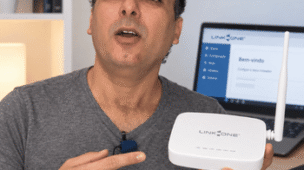
Se preferir acompanhar o procedimento visualmente, assista ao vídeo complementar sobre a troca de senha no TP-Link TL-WR840N. Depois, continue a leitura para entender cada etapa e os cuidados que evitam problemas.
Por que acessar roteador TP-Link antes de mudar a senha?
O roteador administra sua rede sem fio e reúne os controles usados para definir quem pode se conectar. A senha do Wi-Fi protege o acesso à rede, enquanto o painel administrativo permite modificar suas configurações. Por isso, mudar a senha da internet sem entrar nesse painel não faz parte do procedimento apresentado aqui.
Ao acessar roteador TP-Link com as credenciais corretas, você encontra a área de configurações da rede sem fio e pode substituir a senha atual. Esse processo preserva, em condições normais, as demais definições que o aparelho já utiliza. Por outro lado, restaurar os padrões de fábrica remove configurações personalizadas e pode exigir uma nova instalação.
Essa diferença é essencial em residências e pequenos estabelecimentos. Se o provedor configurou o equipamento de uma maneira específica, uma restauração indevida pode interromper o acesso à internet até que alguém refaça os ajustes necessários.

Senha do Wi-Fi e senha administrativa: entenda a diferença
A senha do Wi-Fi é aquela que você digita no celular, notebook ou outro dispositivo para entrar na rede sem fio. Já a senha administrativa serve para abrir o sistema de gerenciamento do roteador e alterar suas opções internas.
Ter acesso à rede não significa, necessariamente, ter permissão para administrá-la. Portanto, antes de tentar acessar roteador TP-Link, confirme se você possui a senha que libera o painel, e não apenas a senha usada pelos aparelhos da casa.
Essa distinção evita tentativas frustradas de login. Também impede que você decida restaurar o aparelho por achar, equivocadamente, que a senha do Wi-Fi deveria funcionar na página de administração.
O que verificar antes de acessar roteador TP-Link
Primeiro, confirme que o equipamento é um TP-Link e identifique seu modelo. O procedimento detalhado neste artigo considera o TL-WR840N, mas a posição dos menus pode mudar conforme a versão do aparelho ou do sistema de gerenciamento.
Em seguida, use um computador ou celular conectado à rede administrada por esse roteador. Para acessar roteador TP-Link, também será necessário conhecer o endereço de gerenciamento que está ativo na sua instalação e possuir as credenciais administrativas válidas.
Tenha em mente que o endereço de acesso não precisa ser igual em todas as casas. Embora 192.168.0.1 seja um endereço utilizado nesse tipo de configuração, o equipamento pode trabalhar com 192.168.1.1 ou outro endereço definido anteriormente.
Vale verificar se você consegue identificar a rede correta antes de começar. Esse cuidado ajuda especialmente quando há mais de um roteador no imóvel, pois cada equipamento pode controlar uma parte diferente da conexão.
Como acessar roteador TP-Link pelo navegador
O navegador permite abrir a interface de administração sem instalar um programa específico. Para acessar roteador TP-Link, siga esta sequência, respeitando o endereço que realmente corresponde ao seu equipamento:
- Conecte o computador ou celular à rede do roteador que deseja administrar.
- Abra o navegador e localize a barra em que normalmente digita endereços.
- Digite 192.168.0.1 e tente abrir a página de gerenciamento do equipamento.
- Caso esse endereço não funcione, confira qual IP está configurado no seu roteador; em algumas instalações, ele pode ser 192.168.1.1.
- Informe a senha administrativa solicitada na tela de entrada e conclua o login.
- Verifique se o painel exibido pertence ao aparelho correto antes de modificar suas opções.
Não trate os dois endereços como senhas ou comandos especiais. Eles são endereços IP, isto é, identificadores usados para chegar ao equipamento na rede local. Se nenhum deles abrir a interface, confira o endereço de gateway indicado nas informações da sua conexão e a configuração atual da rede.
Depois de acessar roteador TP-Link, observe os menus disponíveis antes de fazer qualquer alteração. Dependendo da versão do painel, a apresentação visual e os nomes das opções podem ser diferentes daqueles descritos a seguir.
Como trocar a senha do Wi-Fi no TP-Link TL-WR840N
Com o painel administrativo aberto, você pode localizar a configuração da rede sem fio. No caminho apresentado para o TL-WR840N, entre em “Avançado”, depois em “Wireless” e, finalmente, em “Configurações de Wireless”.
Nessa área, procure o campo destinado à senha da rede. O objetivo não é alterar a senha administrativa nem modificar indiscriminadamente outras opções. Ao acessar roteador TP-Link, mantenha o foco na configuração que controla a autenticação dos dispositivos no Wi-Fi.
Substitua a senha anterior por uma combinação nova, difícil de adivinhar e que você consiga guardar com segurança. Em seguida, clique em “Salvar” e permita que o aparelho aplique a mudança. Evite interromper a alimentação elétrica do roteador durante esse processo.
Uma senha forte deve evitar sequências óbvias, nomes previsíveis e combinações curtas. Além disso, mantenha a proteção da rede ativada e utilize o modo de segurança recomendado que estiver disponível no equipamento, em vez de deixar o Wi-Fi aberto.
Por que o Wi-Fi desconecta depois da alteração?
A desconexão é um efeito esperado quando o roteador passa a exigir outra senha. Afinal, o computador ou celular pode continuar tentando usar a credencial antiga que ficou guardada em suas configurações.
Após acessar roteador TP-Link e salvar a alteração, abra a lista de redes sem fio do dispositivo. Selecione sua rede, escolha a opção de conexão e informe a senha recém-criada. Quando necessário, remova a senha antiga que o dispositivo memorizou e tente novamente.
Faça essa verificação também nos demais aparelhos da casa ou do estabelecimento. Televisores, impressoras e dispositivos conectados ao Wi-Fi podem precisar da nova senha, mesmo que antes funcionassem normalmente.
O que fazer se não conseguir acessar roteador TP-Link
Existem situações em que a página administrativa não aparece ou a senha informada não funciona. Antes de pensar em restaurar o equipamento, vale distinguir um problema de endereço de um problema de autenticação.
Se a página não carregar, verifique se o dispositivo está conectado à rede correta. Em seguida, confira o IP de gerenciamento, especialmente quando alguém já modificou o endereço padrão. Essa checagem costuma ser mais útil do que repetir indefinidamente uma tentativa em 192.168.0.1.
Quando a tela de login aparece, mas rejeita suas credenciais, o problema é diferente. Nesse caso, conseguir acessar roteador TP-Link depende de obter a senha administrativa válida. A senha atual da rede sem fio não substitui automaticamente essa credencial.
Pergunte a quem configurou o aparelho se existe um registro seguro dos dados de administração. Caso o provedor tenha realizado a instalação, confirme quais opções de acesso e suporte estão disponíveis antes de alterar as configurações.
Quando o reset pode causar problemas
O botão de reset geralmente serve para restaurar o roteador às condições de fábrica, não para trocar somente a senha do Wi-Fi. Essa operação pode apagar definições necessárias ao funcionamento da sua conexão.
Por essa razão, não pressione o botão apenas porque não conseguiu acessar roteador TP-Link na primeira tentativa. Antes de qualquer restauração, procure entender como o equipamento foi configurado e se você dispõe das informações necessárias para colocá-lo novamente em funcionamento.
Em uma instalação que depende de ajustes específicos do provedor, o roteador pode deixar de disponibilizar internet depois da restauração. Portanto, o reset deve ser uma decisão consciente, tomada apenas quando a recuperação da configuração for viável.
Cuidados para manter a rede segura após mudar a senha
Trocar a senha resolve apenas uma parte da administração do Wi-Fi. Para proteger a rede, é igualmente importante não deixar o acesso sem fio aberto a qualquer pessoa que esteja ao alcance do sinal.
Ao acessar roteador TP-Link, confira se a rede utiliza a proteção recomendada no painel. Evite desativar a exigência de senha por conveniência, mesmo quando há poucos vizinhos por perto. Afinal, a ausência de uma barreira de acesso pode permitir conexões que você não autorizou.
Também vale guardar separadamente a senha do Wi-Fi e a credencial administrativa, já que elas cumprem funções diferentes. Se várias pessoas conhecem a senha antiga da rede, atualizá-la permite controlar novamente quais dispositivos receberão acesso.
Pequenos estabelecimentos precisam de atenção adicional. Quando a senha muda, computadores de trabalho, celulares e outros equipamentos podem ficar temporariamente desconectados. Por isso, programe a alteração para um momento em que essa interrupção cause menos transtornos.
Como confirmar que a nova senha funciona
O melhor teste é reconectar um dispositivo à rede com a senha atualizada e verificar se a internet continua funcionando. Se o aparelho aceitar a nova credencial e navegar normalmente, a alteração foi aplicada com sucesso naquele dispositivo.
Caso a conexão falhe, confira se digitou a senha corretamente e se selecionou a rede desejada. Também verifique se o roteador terminou de aplicar as alterações antes de tentar novamente.
Depois de acessar roteador TP-Link e concluir o procedimento, faça um teste em mais de um aparelho quando possível. Dessa maneira, você distingue um problema de senha armazenada em um único dispositivo de uma dificuldade mais ampla de conexão.
Não confunda a breve desconexão do Wi-Fi com perda definitiva das configurações do roteador. A primeira costuma fazer parte da troca de senha; a segunda é um risco associado, entre outras situações, à restauração indevida de fábrica.
Conclusão
Para trocar a senha do TL-WR840N sem restaurar as configurações, você precisa entrar no painel administrativo, localizar a seção de Wireless, escolher uma senha segura e salvar a alteração. Depois disso, basta reconectar os aparelhos usando a nova credencial.
O principal cuidado para acessar roteador TP-Link é ter a senha administrativa correta e utilizar o endereço IP correspondente à sua instalação. Se o login falhar, investigue o motivo antes de recorrer ao reset, pois essa ação pode comprometer ajustes importantes. Com esses cuidados, você consegue atualizar a segurança da rede e preservar a configuração que já funciona.






Os comentários foram encerrados, mas trackbacks e pingbacks estão abertos.