Tempo de leitura: 11 minutos
Trocar senha TP-Link TL-WR840N é uma tarefa que você pode fazer pelo navegador, sem instalar programas ou contratar assistência técnica. Para isso, é necessário acessar o painel administrativo do roteador, encontrar a opção da rede sem fio e salvar a nova senha. Depois da mudança, celulares, computadores e outros dispositivos precisarão se conectar novamente usando a credencial atualizada.
O procedimento costuma ser rápido, mas alguns cuidados evitam problemas. Antes de começar, você precisa saber a diferença entre a senha do Wi-Fi e a senha de administração, além de identificar o endereço correto do equipamento na sua rede.
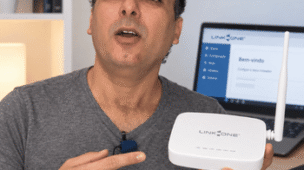
Se preferir acompanhar as etapas visualmente, assista ao vídeo complementar e depois continue a leitura para conferir os cuidados de segurança e as soluções para dificuldades comuns.
O que saber antes de trocar senha TP-Link TL-WR840N
O TL-WR840N possui uma interface de administração na qual você pode ajustar a rede sem fio. Nela, a senha do Wi-Fi controla o acesso de celulares, notebooks, televisores e outros aparelhos à rede. Já a senha administrativa protege as configurações internas do roteador.
Essas duas credenciais exercem funções diferentes. Mesmo que seu celular esteja conectado ao Wi-Fi, isso não significa que você conheça a senha necessária para entrar no painel. Por isso, a primeira providência é verificar se você tem os dados de acesso à administração.
Para trocar senha TP-Link TL-WR840N sem apagar a configuração existente, o acesso ao painel é o caminho mais seguro. Caso outra pessoa tenha instalado o aparelho, procure saber se ela definiu uma senha administrativa própria. Evite tentar combinações aleatórias ou presumir que a senha do Wi-Fi também libera o sistema.

Prepare a conexão antes de alterar a senha
Utilize um computador ou celular conectado à rede do próprio roteador. Se tiver um cabo de rede disponível, uma conexão por cabo pode facilitar o trabalho, porque a alteração da senha sem fio não interrompe esse tipo de ligação.
Também vale conferir o nome da rede que você pretende modificar. Em lugares com mais de um roteador, repetidores ou redes de visitantes, é fácil entrar no equipamento errado. Identificar o aparelho correto evita mudanças desnecessárias e confusão na hora de reconectar os dispositivos.
Como acessar as configurações do TP-Link TL-WR840N
Para trocar senha TP-Link TL-WR840N, abra um navegador no dispositivo conectado ao equipamento. Digite 192.168.0.1 na barra de endereços e tente acessar o painel. Esse é um endereço utilizado em muitas instalações do modelo, mas não funciona obrigatoriamente em todas.
Algumas redes usam 192.168.1.1, enquanto outras podem ter um endereço diferente devido à configuração local. Portanto, se a primeira tentativa falhar, não conclua imediatamente que o roteador está com defeito. Verifique se você está na rede correta e descubra qual é o endereço de acesso configurado no equipamento.
E se o endereço não abrir?
O endereço que você precisa normalmente corresponde ao gateway padrão da rede, isto é, ao equipamento pelo qual seus dispositivos chegam à rede local ou à internet. No computador, você pode consultar as informações da conexão para identificar esse gateway. Entretanto, em instalações com mais de um roteador, o gateway exibido pode pertencer a outro aparelho.
Antes de insistir, confira os números digitados e certifique-se de que o navegador está tentando abrir um endereço local, não fazer uma pesquisa. Caso o painel continue inacessível, confirme a conexão com o TL-WR840N e peça os dados de acesso a quem configurou a rede.
Entre com a senha administrativa
Quando a página de administração aparecer, informe a credencial solicitada e entre no sistema. As telas podem mudar conforme a versão de hardware, o firmware e a configuração aplicada ao roteador. Em algumas interfaces, o acesso utiliza uma senha definida anteriormente; em outras, podem aparecer campos diferentes.
Não confunda esse login com a senha que seus familiares digitam para usar o Wi-Fi. A distinção é fundamental para trocar senha TP-Link TL-WR840N sem alterar outras opções do equipamento.
Passo a passo para trocar senha TP-Link TL-WR840N
Após entrar no painel, procure a área responsável pela rede sem fio. Em uma das interfaces do TL-WR840N, o caminho é Avançado, depois Wireless e, por fim, Configurações de Wireless. Os nomes e a organização desses menus podem ser diferentes em outras versões.
Siga esta sequência para fazer a alteração:
- Acesse o painel administrativo com a credencial correta.
- Abra Avançado, quando essa opção estiver disponível.
- Entre em Wireless e procure Configurações de Wireless, ou o menu equivalente de rede sem fio.
- Localize o campo da senha da rede que deseja modificar.
- Digite uma senha nova, diferente da anterior e difícil de adivinhar.
- Confira a opção de segurança e mantenha um modo de proteção compatível e recomendado pelo equipamento.
- Clique em Salvar e aguarde a aplicação das novas configurações.
Ao trocar senha TP-Link TL-WR840N, tenha atenção especial ao campo escolhido. O objetivo é mudar a chave de acesso à rede sem fio, não a senha usada para administrar o aparelho. Se você modificar a configuração errada, poderá perder o acesso ao painel ou criar um problema que não existia.
O que acontece depois de salvar?
Assim que o roteador aplica a mudança, a conexão sem fio pode cair. Isso é esperado: o aparelho conectado ainda guarda a senha antiga, que deixou de ser válida para aquela rede. Portanto, uma desconexão imediata não significa, por si só, que a internet tenha parado de funcionar.
Selecione novamente o nome da sua rede Wi-Fi e informe a senha recém-criada. Faça o mesmo nos outros dispositivos que dependem dessa conexão, incluindo televisores inteligentes, câmeras e impressoras. Se algum aparelho insistir em usar a credencial antiga, remova a rede salva nele e realize uma nova conexão.
Como escolher uma senha de Wi-Fi mais segura
Aproveitar o momento de trocar senha TP-Link TL-WR840N para melhorar a segurança é tão importante quanto concluir o procedimento. Senhas muito curtas, sequências previsíveis e combinações baseadas em informações pessoais facilitam tentativas de acesso indevido.
Prefira uma senha longa, exclusiva para essa rede e que você consiga guardar com segurança. Uma combinação de palavras pouco previsíveis e caracteres variados pode funcionar melhor do que uma sequência simples de números. Além disso, evite reutilizar a mesma senha que protege a administração do roteador.
O modo de segurança da rede também merece atenção. Deixar o Wi-Fi aberto permite que outras pessoas se conectem sem informar uma senha, mesmo que você more em um lugar com poucos vizinhos. Mantenha a proteção sem fio ativada e escolha a opção de segurança adequada entre as disponíveis na sua interface.
Não é necessário mudar o nome da rede para trocar senha TP-Link TL-WR840N. Você pode conservar o nome atual e alterar somente a credencial de acesso. Essa escolha facilita o reconhecimento do Wi-Fi, embora os aparelhos ainda precisem receber a nova senha.
Erros comuns ao mudar a senha do TL-WR840N
Algumas dificuldades aparecem porque o usuário confunde etapas ou tenta corrigir um problema com uma medida radical. Conhecer esses erros ajuda a trocar senha TP-Link TL-WR840N sem transformar uma mudança simples em uma reconfiguração completa.
Usar a senha do Wi-Fi para entrar no painel
A credencial de conexão não substitui automaticamente a senha administrativa. Se a página de login rejeitar seus dados, verifique qual senha realmente protege o sistema do roteador. Pedir essa informação à pessoa responsável pela instalação costuma ser mais prudente do que alterar configurações às cegas.
Pensar que a internet caiu definitivamente
Depois de salvar uma nova senha, é normal perder temporariamente a conexão sem fio. Primeiro, tente reconectar o aparelho com a credencial atualizada. Se a rede aparecer, mas o acesso à internet continuar indisponível, investigue a conexão separadamente, sem presumir que a alteração da senha tenha apagado tudo.
Modificar configurações que não são necessárias
Para trocar senha TP-Link TL-WR840N, você não precisa alterar endereços IP, parâmetros da conexão com o provedor ou outras opções avançadas. Concentre-se no campo da senha e na proteção da rede sem fio. Alterações adicionais aumentam o risco de interferir em uma instalação que já estava funcionando.
Resetar o aparelho sem conhecer as consequências
O reset restaura as configurações do roteador e pode eliminar ajustes personalizados. Dependendo de como a internet foi instalada, isso inclui informações necessárias para o funcionamento da rede. Por esse motivo, restaurar o equipamento não deve ser a primeira tentativa de resolver a falta da senha administrativa.
Esqueceu a senha de administração: o que fazer?
Sem acesso ao painel, trocar senha TP-Link TL-WR840N pelo procedimento comum deixa de ser possível. Ainda assim, isso não significa que você precise imediatamente pressionar o botão de reset. Antes dessa decisão, procure o responsável pela instalação, verifique se existe um registro legítimo da credencial e confirme se o provedor utiliza configurações específicas.
Se a recuperação não for viável, a restauração pode ser considerada como último recurso. Entretanto, ela exige que você saiba reconfigurar o aparelho e disponha dos parâmetros necessários para restabelecer a conexão. Em redes com ajustes fornecidos por um provedor, o risco de ficar temporariamente sem internet é real.
A diferença é importante: trocar senha TP-Link TL-WR840N altera uma credencial de acesso à rede; restaurar o roteador pode afetar todo o funcionamento do equipamento. Não confunda as duas operações apenas porque ambas podem resultar na criação de uma nova senha.
É possível trocar a senha pelo celular?
Em muitos casos, sim. Se o celular conseguir acessar a interface de administração pelo navegador, você poderá localizar as mesmas opções básicas de rede sem fio. A apresentação dos menus pode mudar em uma tela pequena, então procure os nomes equivalentes aos exibidos no computador.
Antes de trocar senha TP-Link TL-WR840N pelo telefone, confirme que ele está conectado ao roteador correto. Após salvar, a conexão Wi-Fi do próprio celular provavelmente será interrompida. Reabra as opções de rede do aparelho e use a senha nova para voltar a se conectar.
Caso a interface seja difícil de utilizar no celular, um computador pode tornar a navegação mais confortável. O princípio do procedimento permanece o mesmo: acessar o painel, identificar a rede, mudar a credencial e salvar.
Como verificar se a nova senha funcionou
A melhor confirmação de que você conseguiu trocar senha TP-Link TL-WR840N é testar a conexão. Desconecte um dispositivo da rede, selecione novamente o Wi-Fi correto e informe a nova senha. Depois, abra uma página ou utilize um serviço que dependa da internet para conferir se o acesso funciona normalmente.
Também é útil verificar um segundo aparelho, especialmente se a rede atende várias pessoas. Desse modo, você identifica rapidamente erros de digitação e evita atribuir ao roteador um problema isolado do dispositivo. Guarde a nova credencial em um local seguro para não precisar repetir o processo por esquecimento.
Conclusão
Para trocar senha TP-Link TL-WR840N com tranquilidade, você precisa de três coisas: conexão com o equipamento, acesso ao painel administrativo e atenção ao campo correto da rede sem fio. Depois de salvar, reconecte seus dispositivos com a nova senha e mantenha a proteção ativada.
Se você não conhece a senha de administração, investigue essa informação antes de recorrer ao reset. Com os dados corretos em mãos, faça a alteração com cuidado e teste a conexão para confirmar que a rede continua funcionando.






Os comentários foram encerrados, mas trackbacks e pingbacks estão abertos.