Tempo de leitura: 13 minutos
Mudar senha Wi-Fi TP-Link no roteador TL-WR840N é uma tarefa simples que você pode realizar pelo computador, sem precisar contratar um técnico. Para isso, basta acessar o painel administrativo do equipamento, localizar as configurações da rede sem fio e definir uma nova senha. Entretanto, existe um detalhe importante que você precisa conhecer antes de começar.
O principal segredo está na senha de acesso ao sistema do roteador, que não é necessariamente a mesma utilizada para conectar celulares e computadores à internet. Sem essa credencial administrativa, você pode encontrar dificuldades para modificar as configurações. Por isso, entender essa diferença evita erros e reduz o risco de perder a conexão.
Ao longo deste guia, você aprenderá como mudar senha Wi-Fi TP-Link, identificar o endereço correto do equipamento, encontrar as opções de segurança e reconectar seus dispositivos. Também entenderá por que restaurar o roteador às configurações de fábrica nem sempre representa a melhor solução.
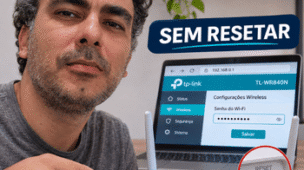
Quer acompanhar o procedimento de maneira visual? Assista ao vídeo complementar e confira como funciona a alteração da senha no TP-Link TL-WR840N. Depois, continue a leitura para conhecer os cuidados necessários e evitar problemas durante a configuração.
O segredo para trocar a senha do TP-Link TL-WR840N
Antes de mudar senha Wi-Fi TP-Link, você precisa compreender que o equipamento trabalha com duas credenciais diferentes. Embora ambas sejam chamadas de senha, cada uma controla uma função específica e protege uma parte da sua rede.
A primeira permite conectar dispositivos à rede sem fio, enquanto a segunda libera o acesso às configurações administrativas. Confundir essas informações pode impedir a entrada no sistema, mesmo quando o computador já está conectado à internet.

Senha do Wi-Fi
A senha do Wi-Fi permite que celulares, computadores, televisores e outros aparelhos se conectem à rede sem fio. Quando você compartilha essa informação com alguém, essa pessoa consegue utilizar sua conexão, desde que a rede esteja disponível e funcionando corretamente.
Por exemplo, um visitante pode conhecer a senha da internet da sua casa sem possuir autorização para alterar as configurações do roteador. Dessa forma, o equipamento mantém uma separação entre o acesso à rede e o gerenciamento administrativo.
Senha de acesso ao roteador
Já a senha administrativa protege o painel de gerenciamento do TP-Link TL-WR840N. Esse ambiente permite modificar diversas configurações, incluindo o nome da rede, a segurança wireless e determinados parâmetros de funcionamento.
Para mudar senha Wi-Fi TP-Link pelo navegador, normalmente você precisa conhecer essa credencial administrativa. Caso alguém tenha alterado a senha de gerenciamento anteriormente, será necessário utilizar a informação atual para entrar no sistema.
Algumas versões antigas do equipamento utilizavam credenciais administrativas padronizadas de fábrica. Entretanto, essas informações podem ter sido modificadas durante a instalação, especialmente quando um provedor de internet realizou a configuração inicial.
O que você precisa antes de começar
O procedimento exige poucos recursos. Entretanto, alguns cuidados tornam a alteração mais segura e ajudam a evitar interrupções desnecessárias.
Para mudar senha Wi-Fi TP-Link no modelo TL-WR840N, tenha à disposição:
- Um computador ou notebook conectado ao roteador.
- Um navegador de internet funcionando.
- O endereço IP utilizado para acessar o painel administrativo.
- A senha de gerenciamento do equipamento.
- Uma nova senha para proteger sua rede sem fio.
Você pode utilizar uma conexão Wi-Fi existente para realizar a alteração. Contudo, uma conexão por cabo de rede oferece uma vantagem: o computador tende a permanecer conectado ao painel mesmo depois que a senha wireless muda.
Também vale observar que o procedimento descrito não exige restaurar o roteador. Se o equipamento já fornece internet normalmente, preservar suas configurações atuais evita modificar parâmetros que não precisam de ajustes.
Como mudar senha Wi-Fi TP-Link no TL-WR840N: passo a passo
O processo acontece diretamente no painel administrativo do roteador. Dependendo da versão de hardware e do firmware instalado, alguns menus podem apresentar nomes ou posições diferentes.
Apesar dessas variações, a sequência principal permanece semelhante: conectar, entrar no sistema, localizar a segurança wireless, modificar a senha e salvar.
1. Conecte o computador ao roteador
Primeiramente, confirme que seu computador está conectado ao TP-Link TL-WR840N. Você pode utilizar a própria rede Wi-Fi ou conectar um cabo Ethernet a uma das portas LAN do equipamento.
Essa conexão é necessária porque o navegador precisa alcançar a interface administrativa do roteador. Portanto, não basta estar conectado a qualquer rede disponível.
Ao mudar senha Wi-Fi TP-Link, prefira utilizar um equipamento que já tenha acesso à rede. Assim, você reduz as chances de enfrentar dificuldades para localizar o endereço de gerenciamento.
2. Acesse o endereço IP do TP-Link
Abra seu navegador e digite o seguinte endereço na barra de navegação:
192.168.0.1
Esse é um endereço IP frequentemente utilizado como padrão no TP-Link TL-WR840N. Entretanto, ele pode ter sido modificado durante a configuração do equipamento.
Outra possibilidade é encontrar o roteador utilizando:
192.168.1.1
Se nenhum desses endereços funcionar, verifique qual endereço aparece como gateway padrão nas configurações de rede do computador. Normalmente, essa informação identifica o equipamento responsável pela conexão com a rede local.
É importante compreender que o endereço de gerenciamento não precisa ser igual em todas as instalações. Afinal, diferentes configurações de rede podem exigir endereços específicos.
3. Entre no painel administrativo
Depois de acessar o endereço correto, o navegador deverá apresentar uma tela de autenticação. Nesse momento, informe as credenciais administrativas utilizadas pelo roteador.
Algumas interfaces solicitam usuário e senha, enquanto outras apresentam apenas um campo de senha. Essa diferença depende da versão do sistema instalada no equipamento.
Para mudar senha Wi-Fi TP-Link sem restaurar o aparelho, utilize a credencial administrativa atual. Quando o acesso funcionar, você encontrará o ambiente responsável pelas configurações do roteador.
Evite modificar opções desconhecidas nesse painel. Afinal, determinados ajustes controlam o funcionamento da rede local e da conexão com a internet.
4. Encontre as configurações Wireless
Após entrar no sistema, procure a seção responsável pela rede sem fio. Em determinadas versões da interface, o caminho pode aparecer da seguinte maneira:
Avançado → Wireless → Configurações de Wireless
Em outras versões, você poderá encontrar opções como Wireless e Segurança Wireless. Portanto, observe os nomes apresentados na sua interface antes de continuar.
O objetivo é localizar o campo que controla a senha de acesso à rede Wi-Fi. Não confunda esse campo com as configurações da senha administrativa.
Nesse momento, mudar senha Wi-Fi TP-Link significa alterar exclusivamente a credencial utilizada pelos dispositivos conectados à rede sem fio.
5. Escolha a nova senha e salve
Localize o campo destinado à senha wireless e substitua a informação atual pela nova combinação desejada. Antes de salvar, confirme que a proteção da rede está habilitada.
Quando disponível, utilize WPA2-PSK com criptografia AES para proteger a conexão. Essa configuração oferece segurança superior à utilização de uma rede aberta ou de protocolos antigos.
Depois, clique em Salvar para aplicar a alteração.
Ao mudar senha Wi-Fi TP-Link, o roteador poderá interromper temporariamente as conexões sem fio enquanto atualiza suas configurações. Esse comportamento é esperado e não significa, necessariamente, que houve algum problema.
Aguarde a conclusão do processo antes de tentar entrar novamente na rede.
Como reconectar os dispositivos depois da troca de senha
Depois que o roteador salva a nova configuração, aparelhos conectados pelo Wi-Fi podem perder o acesso à rede. Isso acontece porque eles ainda possuem a senha anterior armazenada.
Para mudar senha Wi-Fi TP-Link e continuar utilizando a internet normalmente, você também precisa atualizar a credencial nos dispositivos.
No computador ou celular, abra as configurações de Wi-Fi e selecione o nome da sua rede. Em seguida, digite a nova senha quando o sistema solicitar a autenticação.
Caso o aparelho continue tentando utilizar a senha antiga, escolha a opção para esquecer a rede. Depois, faça uma nova conexão informando a credencial atualizada.
Esse procedimento também vale para televisores inteligentes, câmeras de segurança e outros equipamentos que utilizam a rede sem fio.
Por exemplo, uma televisão conectada anteriormente pode deixar de acessar aplicativos online após a alteração. Nesse caso, geralmente basta atualizar a senha nas configurações de rede do próprio aparelho.
Ao mudar senha Wi-Fi TP-Link, lembre-se também de todos os dispositivos que precisam continuar conectados. Dessa maneira, você evita interpretar uma senha desatualizada como defeito no roteador.
Por que não consigo acessar o TP-Link TL-WR840N?
Nem sempre o endereço 192.168.0.1 apresenta a tela administrativa. Algumas configurações de rede utilizam outro IP, enquanto problemas de conexão também podem impedir o acesso.
Antes de tentar mudar senha Wi-Fi TP-Link novamente, identifique o motivo da dificuldade.
O navegador não abre a página do roteador
Primeiro, confirme que o computador realmente está conectado ao TL-WR840N. Depois, verifique o gateway padrão utilizado pela conexão.
No Windows, você pode abrir o Prompt de Comando e executar:
ipconfig
Procure a informação identificada como Gateway Padrão. Em uma instalação comum, esse endereço corresponde ao roteador que encaminha o tráfego da rede.
Entretanto, quando existem vários equipamentos conectados, o gateway pode pertencer a outro aparelho. Por isso, confirme qual equipamento você pretende administrar.
A senha administrativa não funciona
Outra dificuldade aparece quando o navegador abre a tela de login, mas não aceita a credencial informada.
Nesse cenário, mudar senha Wi-Fi TP-Link depende da recuperação do acesso administrativo. Verifique se você possui a senha definida durante a instalação ou se o responsável pela configuração pode fornecê-la.
Não presuma que a senha do Wi-Fi também permitirá entrar no painel. Afinal, essas credenciais possuem finalidades diferentes.
Se o provedor de internet configurou o equipamento, solicitar orientação antes de modificar suas configurações pode evitar problemas.
Resetar o TP-Link TL-WR840N é uma boa ideia?
Restaurar o roteador às configurações de fábrica pode permitir recuperar o acesso administrativo quando a senha foi esquecida. Entretanto, essa alternativa exige bastante cuidado.
O procedimento de reset apaga configurações personalizadas e retorna o equipamento aos parâmetros de fábrica. Como consequência, determinadas instalações podem deixar de funcionar até que alguém realize uma nova configuração.
Antes de mudar senha Wi-Fi TP-Link por meio de uma restauração, considere se o equipamento utiliza parâmetros específicos do seu provedor de internet.
Dependendo da instalação, podem existir configurações de autenticação, endereço IP, modo de operação ou outros ajustes necessários para manter a conexão.
Se essas informações desaparecerem, simplesmente criar uma nova senha wireless não resolverá a ausência de internet.
Além disso, restaurar o roteador não representa o mesmo procedimento que reiniciá-lo. Uma reinicialização comum apenas desliga e liga novamente o sistema, enquanto a restauração de fábrica elimina as personalizações armazenadas.
Portanto, utilize o reset somente quando compreender suas consequências e possuir os dados necessários para configurar novamente o equipamento.
Quando houver acesso administrativo, a troca normal da senha é muito mais simples e preserva as demais configurações.
Como escolher uma senha segura para o Wi-Fi
Uma boa senha ajuda a impedir que pessoas não autorizadas utilizem sua conexão. Por isso, não basta substituir a combinação anterior por outra igualmente previsível.
Ao mudar senha Wi-Fi TP-Link, procure criar uma credencial com pelo menos 12 caracteres, combinando diferentes tipos de caracteres quando a interface permitir.
Evite sequências numéricas simples, nomes de familiares, datas de nascimento e combinações fáceis de adivinhar. Essas escolhas podem facilitar tentativas de acesso não autorizado.
Também não é aconselhável deixar a rede sem proteção, mesmo quando existem poucos vizinhos próximos. A ausência de senha permite que dispositivos dentro do alcance do sinal tentem se conectar livremente.
Além disso, não compartilhe a senha administrativa com todas as pessoas que utilizam o Wi-Fi. Manter essas informações separadas reduz o risco de alterações indevidas nas configurações.
Depois de criar a nova credencial, guarde-a em um local seguro. Assim, você poderá conectar outros aparelhos futuramente sem precisar alterar novamente as configurações.
Como confirmar que a nova senha está funcionando
Após concluir o procedimento, faça um teste para verificar se o roteador aceitou a alteração.
Desconecte um celular da rede Wi-Fi e tente realizar uma nova conexão utilizando a senha que acabou de criar. Se o acesso funcionar normalmente, a configuração provavelmente foi aplicada corretamente.
Em seguida, abra uma página ou utilize algum aplicativo que dependa da internet. Esse segundo teste ajuda a diferenciar a conexão com o roteador do acesso efetivo à internet.
Caso o dispositivo conecte ao Wi-Fi, mas não consiga acessar a internet, o problema pode estar relacionado à conexão externa ou a alguma configuração independente da senha wireless.
Por outro lado, se a autenticação falhar, confira cuidadosamente a senha digitada. Letras maiúsculas, minúsculas e caracteres especiais precisam corresponder exatamente à combinação definida.
Conclusão
O principal segredo para trocar a senha do TP-Link TL-WR840N está em conhecer a credencial administrativa e acessar corretamente o painel do equipamento. Com essas informações, você consegue localizar a configuração wireless, definir uma nova senha e salvar as alterações sem precisar restaurar o roteador.
Ao aprender como mudar senha Wi-Fi TP-Link, você também passa a compreender a diferença entre proteger a rede sem fio e administrar suas configurações. Esse conhecimento ajuda a evitar procedimentos desnecessários e possíveis interrupções da conexão.
Antes de começar, confirme o endereço IP, tenha a senha administrativa disponível e escolha uma credencial segura. Depois de salvar, reconecte seus dispositivos e teste o acesso à internet para garantir que tudo funciona corretamente.






Os comentários foram encerrados, mas trackbacks e pingbacks estão abertos.